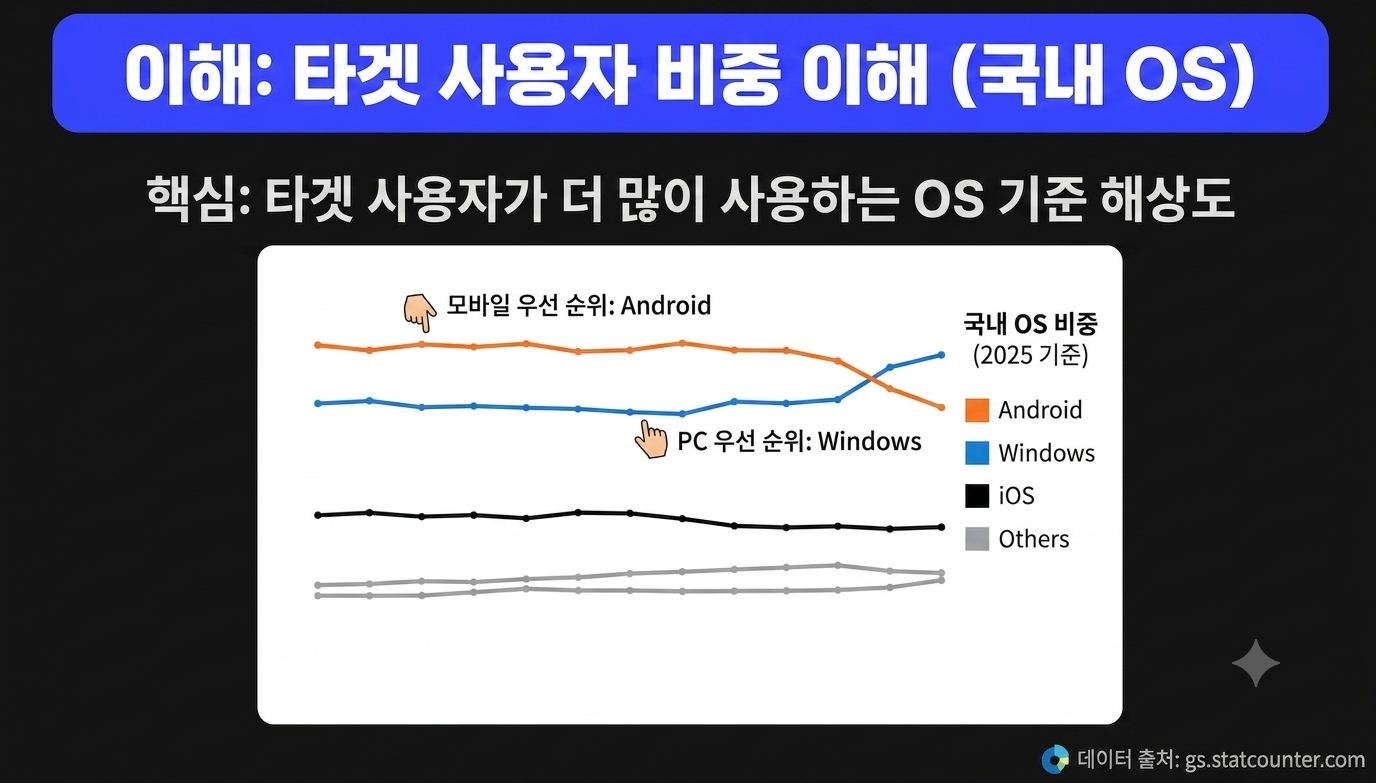
Information Architecture : IA UXD 과정 관찰-발견-분석-인사이트도출- 모바일 기기 환경에 대한 이해 기준 해상도 = 타겟 사용자가 더 많이 사용하는 쪽으로
안드로이드를 기준으로 하는가 어떤 기기를 더 많이 쓰는지에 따라 선택하는 게 적절
ios 환경에서 사용하는 단위는 보통 3배수로 설정해 pt 출력
피그마 화면 구성시, 비트맵은 확대할 때 가장자리가 깨짐, 벡터 단위로 하기에(무한히 계산) 피그마로 작업시 확대를 많이 해도 안 깨짐
이미지가 아이콘을 활용한다면 svg로 반드시 해야 안 깨짐.
변수기능이 피그마에서 핵심 -

변수에서 아이콘 눌렀을 전후의 화면으로 이동가능
shift를 누르면 평행이동이 가능함

! 빠른 복사를 위해 ctrl+c+v 한번만 하면 ctrl+d만 누르면 계속 복사됨 또는 alt 누르고 드래그하면 복사됨 일직선으로 복사하고 싶다면 shift를 누르고 alt를 누르면 수평으로 복사
무브툴을 활용하기(3) 일정 비율로 늘어나게 하고싶으면 shift 누르고 늘리기 shift+alt/option 누르고 대각선으로 늘리면 가운데를 중심으로
무브툴 활용(4) 안의 내용까지 함께 움직이게 하고싶다면 k 누르면 바뀜(스케일 단위로)
k를 누른상태에서 함께 커지고 작아진다(확대축소를 누른상태에서)
피그마는 오른쪽에는 프레임을 볼 수 있음(안드로이드는 컴팩트, 미디엄으로만 나와서
기기 해상도를 따로 찾아서 진행해야 함)

삼성 developer 안에서 - design으로 가서 찾아서 봐야 함.
프레임으로의 선택은 격자무늬 선택

섹션으로 만드는 것은

모양을 만들고 싶다면 직사각형 등
->shift를 누르면 정사각형으로도 가능
 그라데이션 방향도 바꿀 수 있음
그라데이션을 보통 많이 씀
그라데이션 방향도 바꿀 수 있음
그라데이션을 보통 많이 씀

 더블클릭시 가운데 구부릴 수 있는 형태로 바뀜
호 모양으로 만들기 위해서는 내부 점을 누르면 됨

다각형을 모양을 바꿀 수 있음

개수 위에서 드래그 형태로 바꾸실 수 있음

[그루핑과 다각형 차이]
프레임을 선택할 때 이름을 눌러서 이동하면 됨
->안의 내용이 아니라 프레임을 선택할 때 프레임이라는 이름을 누르면 됨

연필로 바꿔서

글자 행간은 180%로 (한글) : 150%이상으로 영어는 130% 정도 행간(자간은 거의 건들이지 않는다)
폰트는 보통 눈누에서 다운받는다. helvetica (바우하우스에서 쓰는 폰트) arial은 helvetica 체를 따라한 windows
링크를 붙이고 싶다면
링크 주소를 붙여와서 text 박스 위에 붙여넣으면 링크가 생성됨!

전체 화면을 보고 싶다면 shift+1 누르면 전체가 보임
특정 무언가를 보고 싶을때는 특정 오브젝트 선택 후 shift+2
[협업기능] c 누르면 협업 기능 활성화 가능 공식 서체 pretendard가 pretendard_kr로 한국정부에도 활용하고
noto sans kr 서체와 함께 많이 사용된다.
