!! 옵시디언을 생성해서 cloudflare로 연동시키는 과정 속에 예측하지 못한 오류가 발생하게 되어 제미나이의 도움을 많이 받아 진행했습니다. 특히 cloudflare 배포과정에서 처음에 배포가 성공한 후에도 후에 다시 문제가 생겨 되짚어서 해결하는 부분들이 생겼었는데요. 플러그인 부분에서 문제가 생겼던 부분들을 공유해 봅니다.
그럼에도 옵시디언으로 작성한 내용을 cloudflare로 연동시키는 건 ai에게 글이 읽혀지기 좋은 구조가 된다고 해서 함께 나누고 싶습니다.
전체적인 구조는 https://hel-p.tistory.com/56 을 참고하셔서 진행하시면 됩니다.
다만 추가적인 설명을 함께 드리고자 합니다.
- github의 계정 생성 및 git 다운로드 - 레포지토리의 이름을 blog-new식으로 만든다면
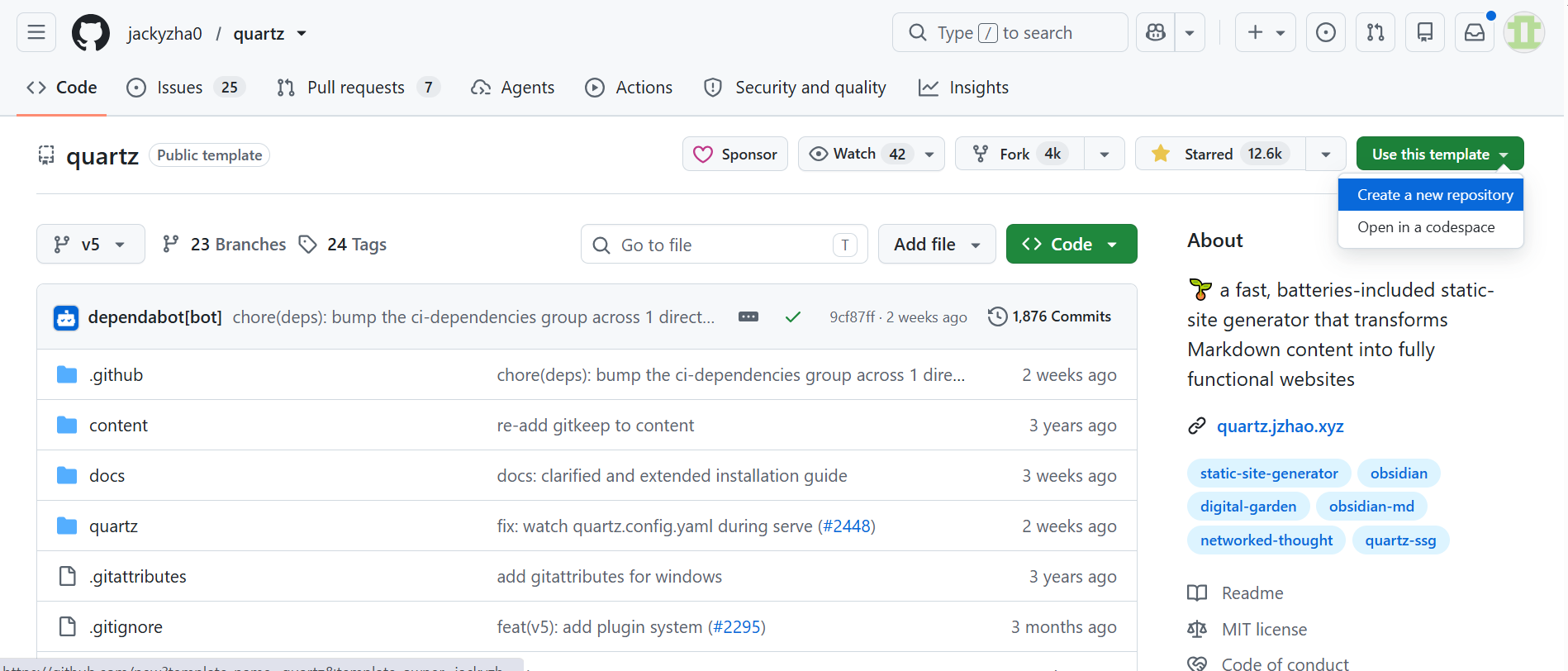
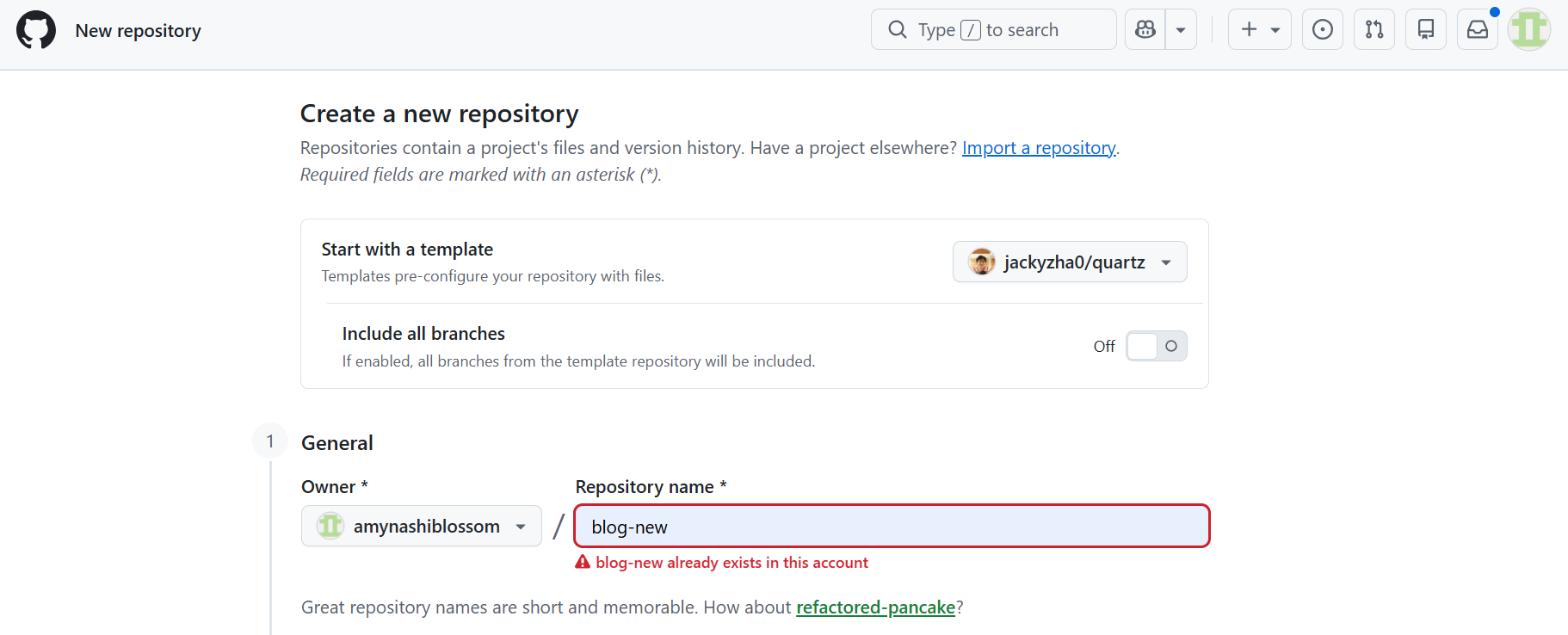 이 폴더 즉 blog-new로 git 을 다운받으셔야 합니다
일단 git 다운 후 깃허브와 연동시키는 과정 외에 [cmd] 실행 통해서 npm install 시켜야 하는 부분이 있어요
그 밖에 사항들 중 진행하다가 오류가 약 4일 동안 많이 난 부분을 말씀드릴게요
! component 폴더 내의 Quartz/ components 내에 경로 설정 부분
!. Quartz 에서 head.tsx 파일 내에 customOgImages를 다루는 부분에서 기본 quartz 플러그인 파일에 customOgImages 플러그인이 없어서 문제가 계속 발생할 수 있습니다.
처음에는 1. const CustomImagesEmitterName = “CustomOgImages” 정의하는 방법으로 하였으나, (제미나이의 도움 받아 코드 작성) * 이 부분은 * CustomOgimages 관련 플러그인이 없는 관계로 아예 이 줄을 삭제하는 방법으로 다시 해결했습니다.
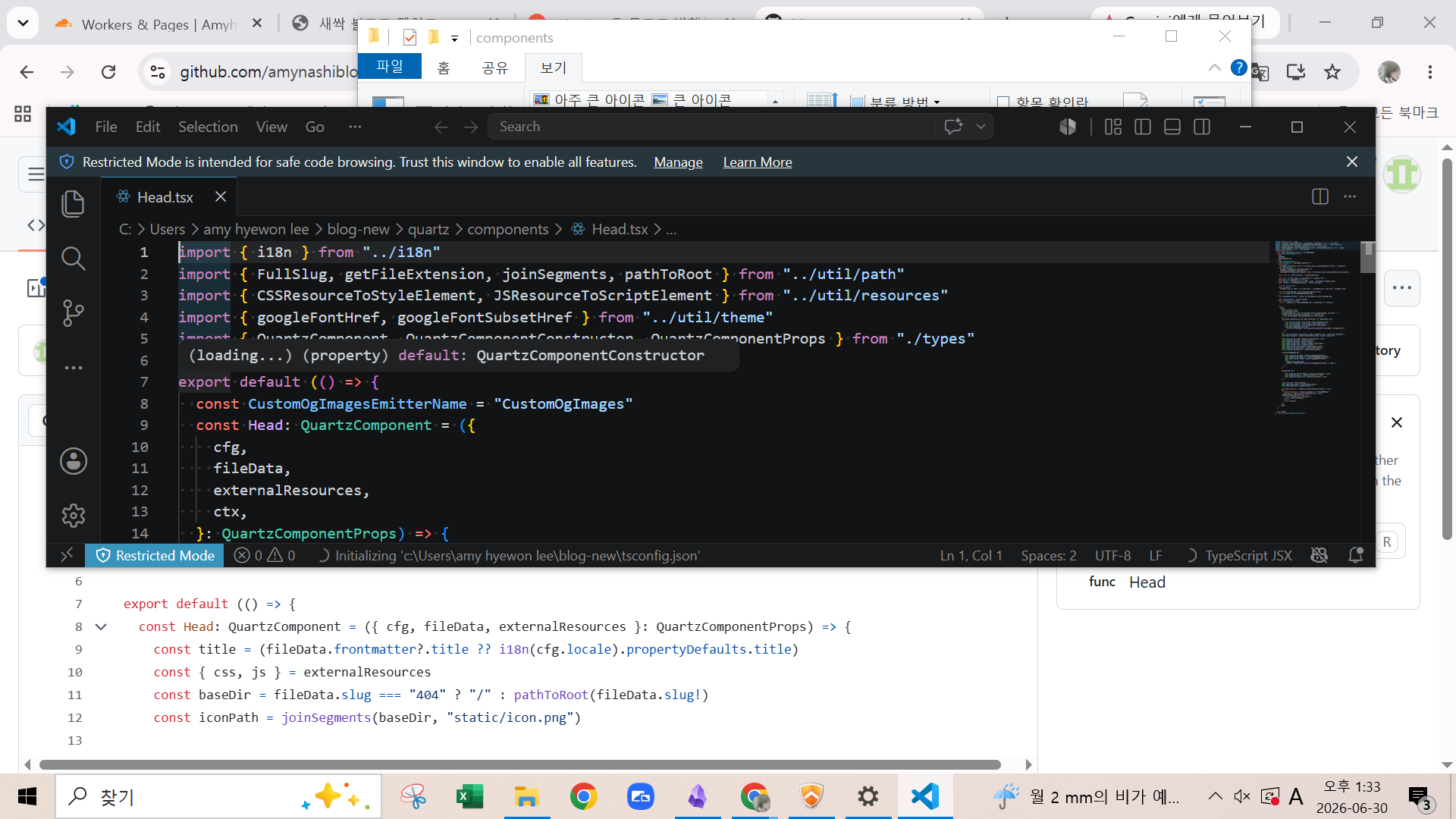
- 이 방식보다는 그냥
/customOgImages 가 없는 형태로 수정해서 진행했습니다.
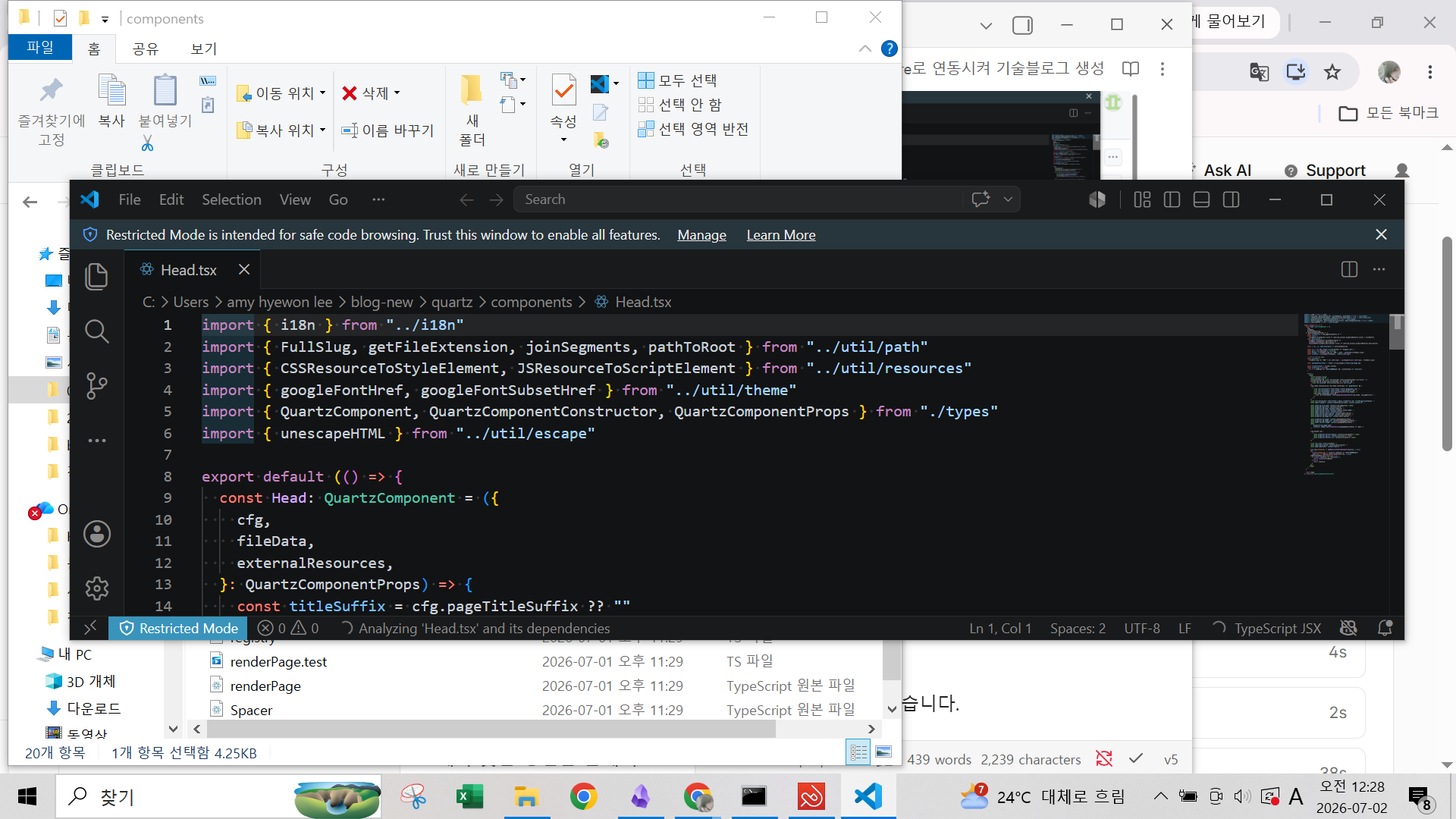
깃허브 연동까지 시키신 후에는 => cloudflare라는 배포사이트의 도움으로 옵시디언을 배포시킬 수 있는데요(무료) 이 과정에서 오류가 많이 났습니다.
cloudflare 가입하신 후, 일단 page로 설정하셔야 하는데요 worker를 create 하는게 아니라 page를 찾는 것도 까다롭습니다.
제가 찾은 방법은 홈에서 +add 를 눌렀을 때 나오는 page를 선택하면 pages로 배포 선택에 용이합니다.
그런다음 git repository를 import 한다는 옵션을 선택하시고
!!이 상태에서 주의하실 사항:
- github계정도 있으셔야 함
- git도 윈도우용이든 맥 용이든 다운을 받아서
- 깃허브의 레포지토리-동기화시키시고자하는 옵시디언 블로그와 연동된) 내에
- git을 까신 상태셔야 합니다.
저 다음 단계에서는 이름을 설정해야 하는데 그것이 pages.dev 앞에 들어갈 url구성을 합니다(변경 못함)/ 프로젝트를 밀고 새로 만들어야 가능 (새로 만들때는 그 전 이름으로 가능하나 반드시 빌드캐시를 계속 clear 해 줘야만 함)
도움 받은 https://hel-p.tistory.com/56 에서는 build command를 npx quartz build로 적으라 되어 있는데요,
head 파일에서 예상치 못한 플러그인 없음 문제에 봉착하실 경우
!! 매우 중요한 부분 : 빌드 캐시를 계속 없애준다
5일간의 생고생을 했지만, 시각화에 뛰어난 옵시디언을 통해 자료를 정리하고 포폴을 구현하며 배포까지 시키는 부분 세팅이 아주 유익하다 생각됩니다.
윤지님의 말씀에 따르면 ai도 옵시디언 글을 잘 읽는다고 합니다!
윤지님께도 감사를 드립니다.
!! 그리고 옵시디언의 왼쪽 하단의 세팅(톱니바퀴)
통해서 세팅에서 plugin 꼭 다운받으셔야 할 부분이
- git (개발자 vinzent 기여)
- paste image rename 이 두 플러그인 입니다!! 생산성
- git 통해서는 git 통해 [ctrl]+p 로 git: commit all changes, git: commit-and-sync, git: push 를 순서대로 눌러서 깃허브와 동기화를 바로 시킬 수 있습니다.
(ctrl+p를 눌렀을 때 뜨는 화면)
- paste image rename 통해서는 단축키인 [윈도우]+[shift]+[s] 통해 이렇게 바로바로 캡쳐를 뜨는 화면이 나옵니다 (해당화면은 prt screen키로 땄습니다)
(옵시디언플러그인이용)
- 옵시디언플러그인 을 함께 활용하면 생산성 증대에 매우 유리한 세팅을 할 수 있기에 꼭 추천드립니다. 감사합니다!
- 큰 문제점을 발견한게 : 클립보드에서 바로 붙여넣으면 다시 깃허브에서 다운받을때 파일이 없어져버리는 문제점을 발견했습니다.
- 그래서 그냥 asset에 화면을 [윈도우]+[shift]+[s]가 아니라 하단의 *오려두기 형태로 화면을 캡쳐하셔셔 저장하시는 것을 추천드립니다.
그리고 옵시디언태그가독성강화

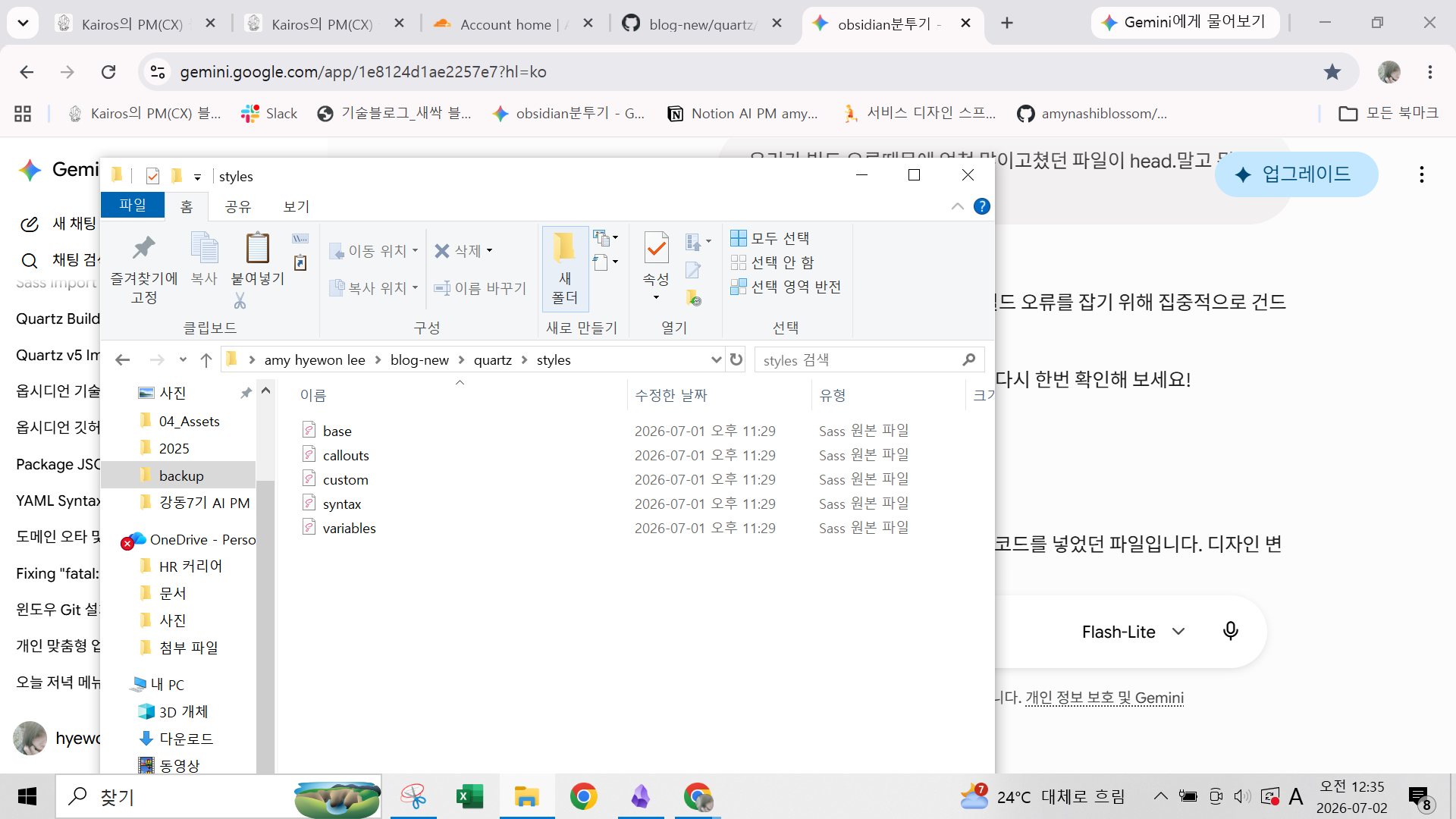
styles의 custom에서 태그 가독성 강화 코드는
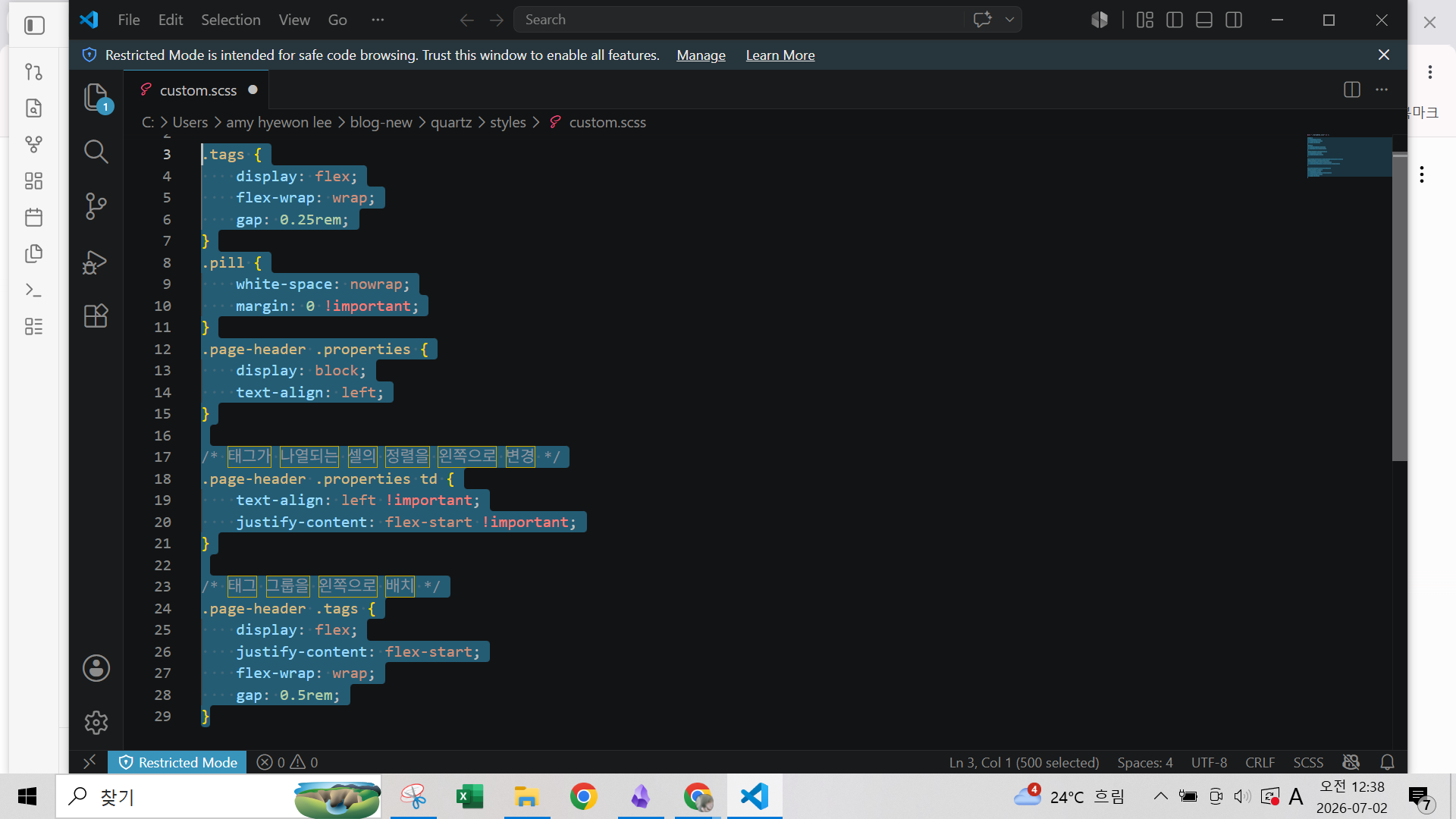
해당 코드는 @use ”./variables.scss” as *;
.tags {
display: flex;
flex-wrap: wrap;
gap: 0.25rem;
}
.pill {
white-space: nowrap;
margin: 0 !important;
}
.page-header .properties {
display: block;
text-align: left;
}
/* 태그가 나열되는 셀의 정렬을 왼쪽으로 변경 */
.page-header .properties td {
text-align: left !important;
justify-content: flex-start !important;
}
/* 태그 그룹을 왼쪽으로 배치 */
.page-header .tags {
display: flex;
justify-content: flex-start;
flex-wrap: wrap;
gap: 0.5rem;
}